


你是不是也和我一样,对PS抠图这个技能充满了好奇?想要学会如何轻松地从图片中提取出你想要的元素,让它们在新的背景中焕发新生?别急,今天我就要给你带来一份超详细、超实用的PS抠图视频教程,让你一步步成为抠图达人!
一、认识PS抠图工具
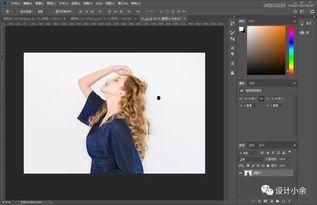
首先,你得知道PS中那些神奇的抠图工具。这里,我要隆重介绍几个常用的:
1. 魔棒工具:这个工具就像一个魔法棒,轻轻一点,就能把颜色相近的区域选中。
2. 快速选择工具:这个工具可以自动识别边缘,快速选择出你想要的区域。
3. 钢笔工具:这个工具更精准,可以手动绘制出你想要的路径,实现精确抠图。
二、视频教程:魔棒工具抠图
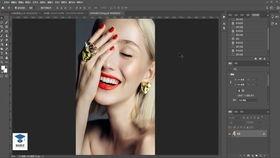
接下来,让我们通过一个视频教程,看看如何使用魔棒工具进行抠图。
1. 打开图片:首先,打开你想要抠图的图片。
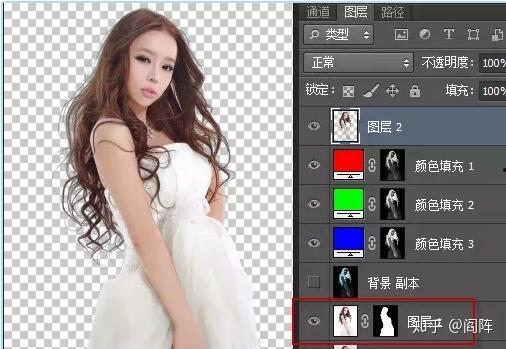
2. 选择魔棒工具:在工具栏中找到魔棒工具,点击它。
3. 调整魔棒选项:在魔棒工具的选项栏中,你可以调整容差值,容差值越小,选中的区域越精确。
4. 点击抠图区域:将鼠标移到图片中,点击你想要抠取的区域。如果点击的区域过大,可以按住Shift键继续点击,进行多选。
5. 反选:如果你不小心选错了区域,可以按住Alt键,点击区域进行反选。
6. 调整边缘:使用“选择”菜单中的“调整边缘”功能,对选区边缘进行微调。
三、视频教程:快速选择工具抠图
接下来,我们来看看如何使用快速选择工具进行抠图。
1. 打开图片:同样,首先打开你想要抠图的图片。
2. 选择快速选择工具:在工具栏中找到快速选择工具,点击它。
3. 调整边缘:在快速选择工具的选项栏中,你可以调整边缘的平滑度、羽化等参数。
4. 点击并拖动:将鼠标移到图片中,点击并拖动,选择你想要抠取的区域。
5. 添加或减去:如果你需要添加或减去某些区域,可以按住Alt键进行操作。
四、视频教程:钢笔工具抠图
我们来看看如何使用钢笔工具进行抠图。
1. 打开图片:还是那个步骤,打开你想要抠图的图片。
2. 选择钢笔工具:在工具栏中找到钢笔工具,点击它。
3. 绘制路径:将鼠标移到图片中,点击并拖动,绘制出你想要的路径。
4. 闭合路径:当你绘制完路径后,将鼠标移到路径的起点,点击鼠标右键,选择“闭合路径”。
5. 填充路径:在路径上右键点击,选择“填充路径”,即可将路径内的区域抠取出来。
五、
通过以上三个视频教程,相信你已经对PS抠图有了更深入的了解。当然,抠图技巧还有很多,这里只是给你提供了一个入门级的教程。在实际操作中,你可以根据自己的需求,不断尝试和探索,相信你会越来越熟练。
记住,多练习,多思考,你一定会成为PS抠图的高手!加油哦!
转载请注明来自任我爽精品视频,本文标题:《ps抠图视频教程,轻松掌握图像处理技巧》








 京公网安备11000000000001号
 京ICP备11000001号